darktableの使い方メモ
Table of Contents
スマホで撮ったRAWデータはDNGファイルで、CanonのDPPでは現像できないので、無料で使えるdarktableを使ってみている。ただ、機能が本格的かつ多すぎて、まだ全然使いこなせていない。以下の内容は全部自分用覚え書き。
参考になるサイト
有志によるdarktableガイド。(darktable本家のマニュアルとは違う)
darktableはいじれる項目が多すぎるが、それは過去バージョンとの互換性を維持する目的などの経緯があるためらしい。
基本情報
画面右上の「ライトテーブル」 = 写真をセレクトするところ
「ダークルーム」 = 現像するところ
ライトテーブル
画面左側の「ライブラリに追加」から、RAWデータのあるフォルダを選ぶ
「コレクション」の中に、選んだフォルダが追加される
フォルダをダブルクリックすると、画面中央に写真が並ぶ
セレクト作業を行う
セレクト作業
画面中央下部で、「選別レイアウト固定モード」または「選別レイアウト動的モード」を選ぶ
(画像を1枚ずつ見ながら、左右キーで次の写真へ移れるので良い気がする)評価する
数字キー 0~5: 星を付ける
Rキー: 拒否 (論理削除みたいな感じ)
フィルター
画面中央上部にある。
ダークルーム
ライトテーブルで、画像を選択 → ダークルーム を選ぶ。
写真の切り替え
Space キー/Backspace キー: 次の写真/前の写真
クイックアクセス
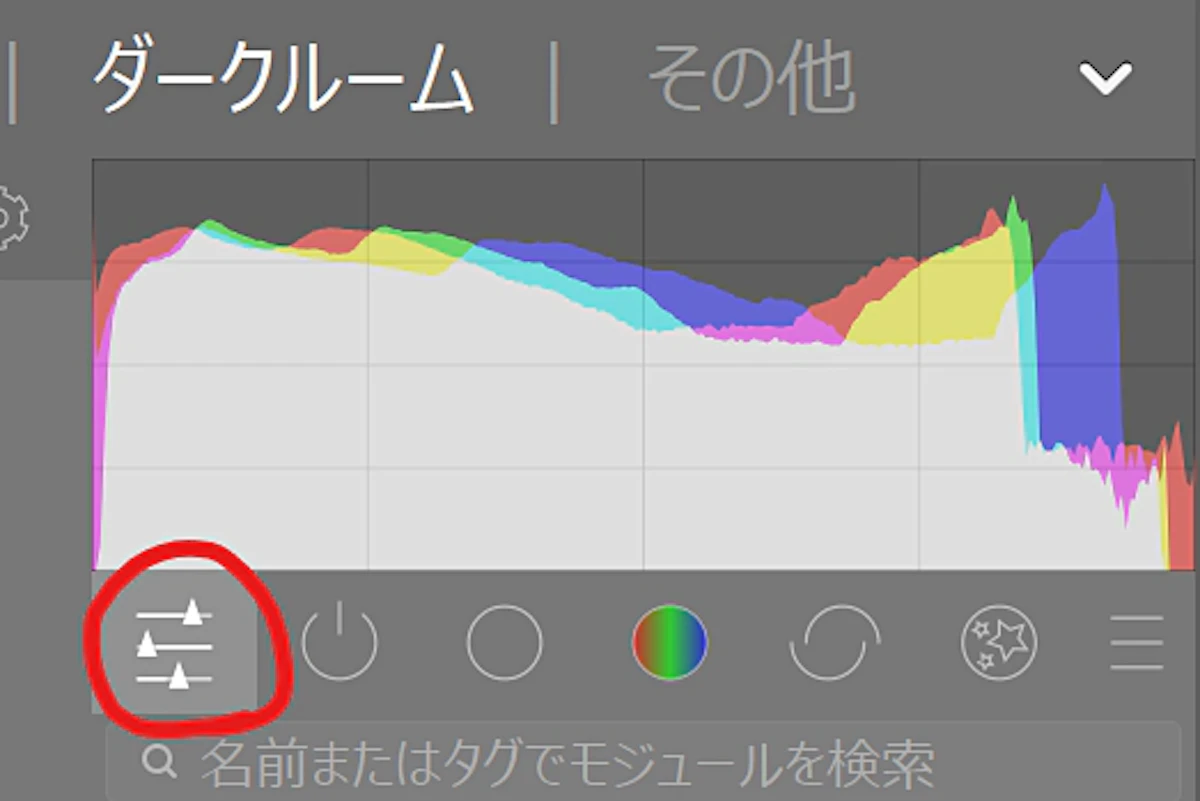
ここに登録しておけば、目的のモジュールを都度探さなくていい。このアイコンを右クリックして、モジュールの追加/削除を行う。しかも、1つのモジュール内の項目ごとに追加/削除が行えたりする。しかし、モジュールの並び順は固定で変えることができないっぽい。なおかつ、すべてのウィジェットを表示してしまうと結局見づらいので、ここでは各モジュールのオン/オフだけ表示して、あとはモジュール名の右側にあるアイコンから、本体に飛ぶのが良いかもしれない。
ワークフロー
下記のリンクに有志のおすすめワークフロー&モジュールがある。…が、おすすめモジュールの操作や仕組みが難しい。
darktable.info
以下、上記リンク先の内容を引用したり、自分の理解や使い方に合わせてまとめてみた。
1. トリミングと回転
使用モジュール:「トリミング」と「回転とパースペクティブ」
回転時は、ダークルームの画面右下の「ガイド線の表示」を行うとよい。このアイコンを右クリックすると、ガイド線の数などを調整できる。
2. 露出
これはほかの現像ソフトやカメラの機能と変わらず。
3. カラーキャリブレーション
ホワイトバランスの調整。「ホワイトバランス」というモジュールもあるが、こちらは古くて今はカラーキャリブレーションがお勧めらしい。
イルミナント
いわゆるプリセット。
撮影時の設定: RAWに記録されたカメラの設定を呼び出す。
太陽光:これを選ぶと、色温度を調整できる。
カスタム:色相、彩度を調整できる。ホワイトバランスの調整として使うのは難しそう。
カラーピッカー
押すと画像上に四角が現れるので、白とかグレースケールの基準にする場所を囲む。これを使うと色かぶりもついでに直せるらしい。
4. AgX
コントラストとダイナミックレンジをいじるっぽい。よく分からず。
5. トーンイコライザー
明るさをいじる。ハイライトを下げたり、シャドウを持ち上げたりできる。「高度」のタブでカーブをいじるのがよいかなと思う。
6. カラーバランスRGB
彩度とか諸々。
「全体の彩度」とかで色々。
趣味はTVゲーム、編み物、刺繍、庭いじり ブログのようなもの: https://mochott.site/vicugnapacos.bsky.social
No comments yet